こんにちは、藤井貴司です。
突然ですが、Google Workspace Studioって知ってますか?
僕は数日前に知りました。
以前は、Google Flowsって名前でアルファ版として提供されていたものだったようですね。
Google FlowsならYouTubeで名前は見かけたことがあり、気にはなっていたのですがほったらかしにしていたなぁ~と思い少し調べてみました。
すると...
これなら、「入力は1回」どころか「0回」に出来る可能性もあると思い、早速使ってみました。
もくじ
Google Workspace Studioを使うためには
これまた突然ですが、Google Workspace Studioを使うために必要なものは何だと思いますか?
もちろんGoogle製品なのでGoolgeアカウントは必要なのですが、無料のアカウント(gmail.com)では使えないみたいで、Google Workspace Business以上の有料プラン契約が必要です。
僕は個人での利用ですが、Google Workspace Business Standardを契約しているので、Google Workspace Studioを使えましたが、今回の記事の内容を試したい方は気を付けてください。
調べて見ると、有料プランで一番安いGoogle Workspace Business Starterでも使えるみたいですが、僕は試したことがないので自己責任でお願いします。
今日のゴール
今日のゴールは、
Googleドライブにアップロードしたレシートの写真をGoogle Workspace Studioを使い、必要な情報をスプレッドシートに自動で入力する
にしたかったのですが、2025年12月11日現在、「We are at capacity, we'll be back soon(ただいまアクセスが集中しています。しばらくしてから再度お試しください。)」が頻発し、定期実行どころかテスト実行すらできません。
このあたりについては、以下のnoteを読んでみてください。
Google Workspace Studio、始めました!note編(第1回)
Google Workspace Studio、始めました!note編(第2回)
なので、AI(Gemini)を使わなければ、Google Workspace Studioが動くかどうかを確認したいと思います。
ということで、改めてのゴールは、毎日午前9時になったら、Google ChatとGmailに動いていることを送信するにします。
Google Workspace Studioにアクセスする
まずはGoogle Workspace Studioにアクセスしてみましょう。
Google Workspace Studioのページは下のようになっています。
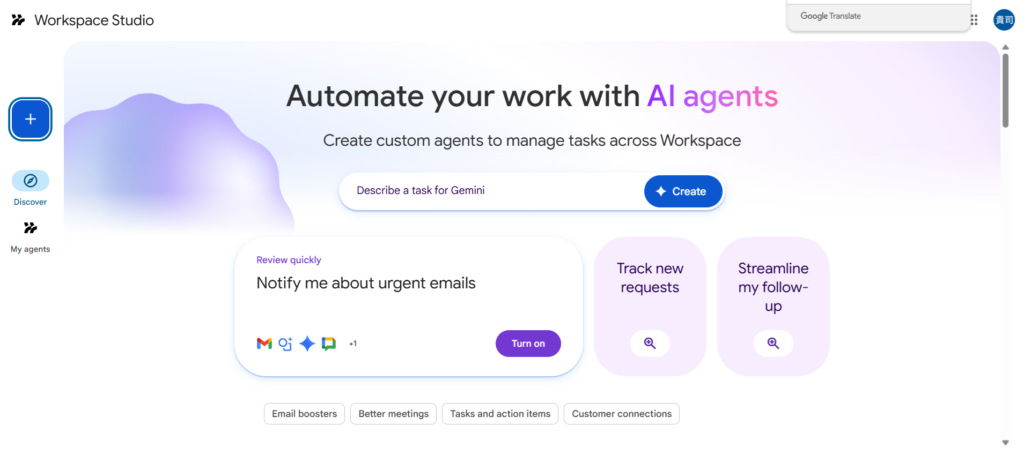
アクセス方法は2つあります。
お好きな方でアクセスしてください。
直接アクセスする
https://studio.workspace.google.com
このアドレスに直接アクセスしてください。
上の画像と同じページが開くと思います。
Gmailからアクセスする
Google Workspace Studioが使えるアカウントでブラウザからGmailを開いてください。
そうすると、下の画像のアイコンが見つかると思います。

このアイコンをクリックすると、
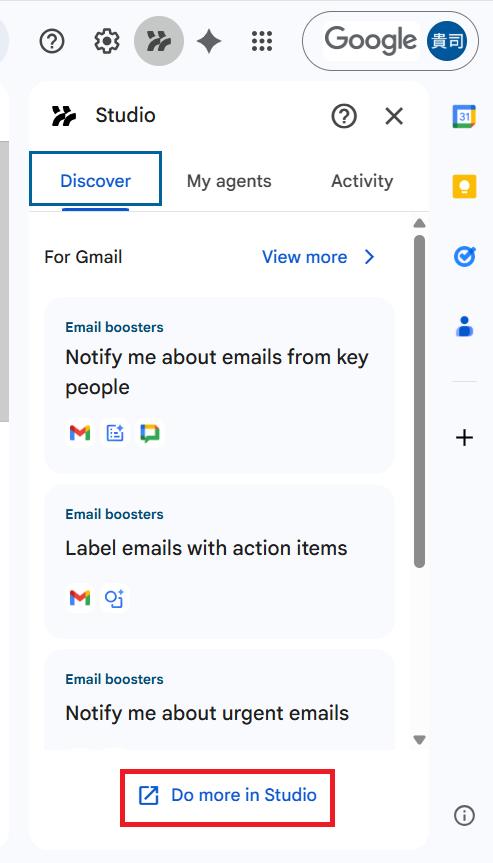
こうなるので、「Do more in Studio」をクリックしてください。
そうすると、Google Workspace Studioのページが開くはずです。
エージェントを作る
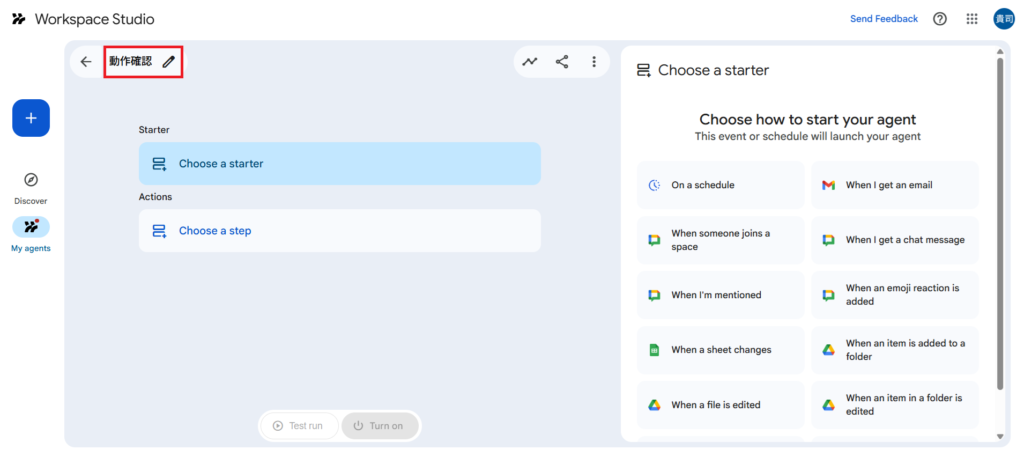
左側にある「+」(New agent)をクリックします。
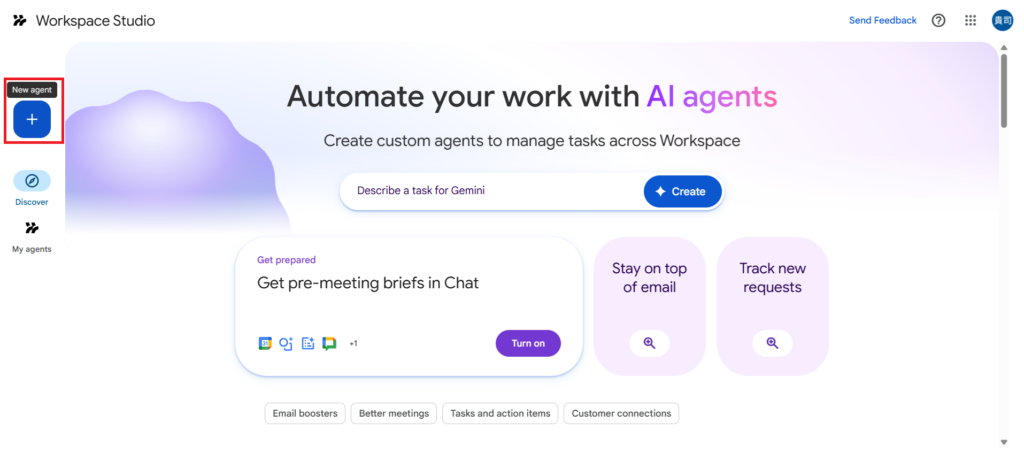
エージェント名を「動作確認」にする。
Starterを設定する
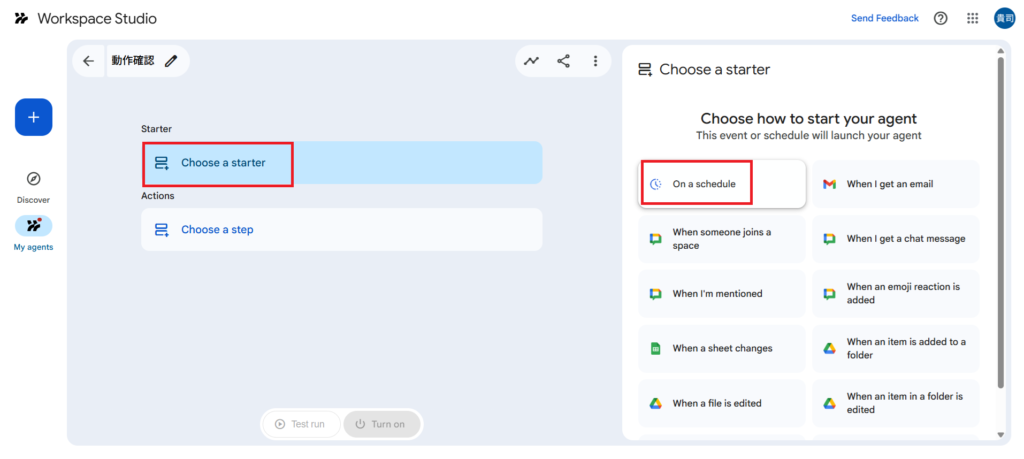
Starterとは、自動化(フロー)が動き出す「きっかけ(トリガー)」のことです。
今回はゴールに設定した「毎日午前9時になったら」がStarterになるので、「On a schedule」を設定します。
スケジュール実行の詳細は以下のように設定します。
- Start date and time
- Date: 開始日(翌日など)
- Time: 好きな時間
- Set a date and time for the flow to stopにチェックを入れる(※追加参照)
- Start date and time(※追記参照)
- Date: 終了日(開始日の翌日以降など)
- Time: 好きな時間
- Repeat: Daily
- Time zone: (GMT+09:00)Japan Time
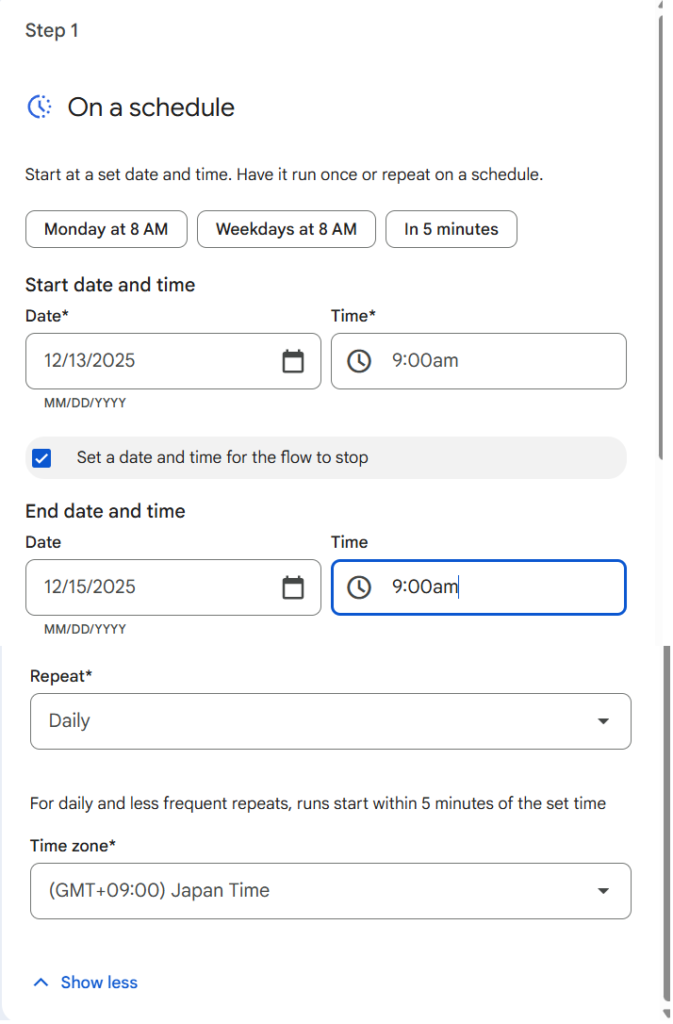
これで、Starterの設定は完了です。
Actionsを設定する
次は、自動で実行する内容を設定します。
今回は、メールの送信とチャットへのメッセージ送信を設定します。
Notify me by gmail(Gmail(メール)で通知を受け取る)
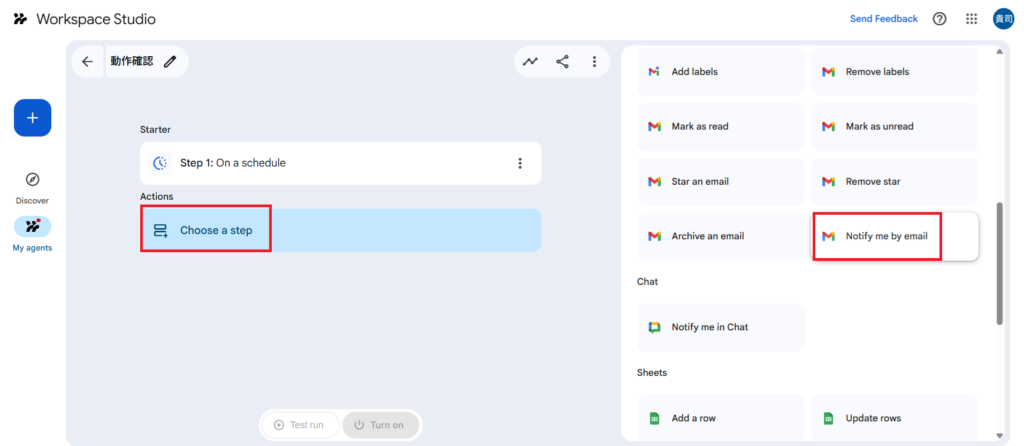
まずはメール送信の設定です。
「Choose a step」→「Notify me by email」をクリックします。
- Subject
- 動作確認エージェントより送信
- Message
- Google Workspace Studioが正常に動いているかを確認するためだけのメッセージです。
これが届いたということは、Google Workspace Studioは正常に動作しています。
- Google Workspace Studioが正常に動いているかを確認するためだけのメッセージです。
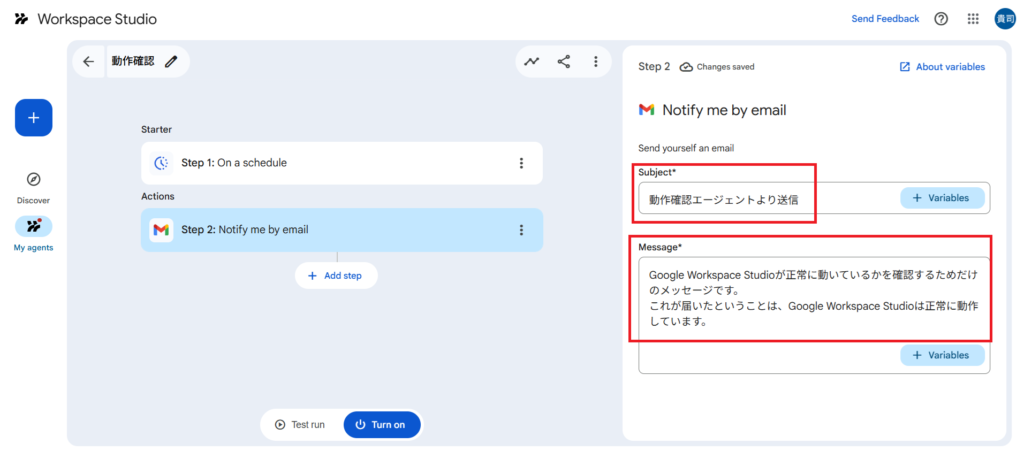
入力できたら、「+ Add step」をクリックし、チャットへのメッセージ送信を設定します。
Notify me in chat (チャット(Google Chat)で通知を受け取る)
続いてはチャットへの送信の設定です。
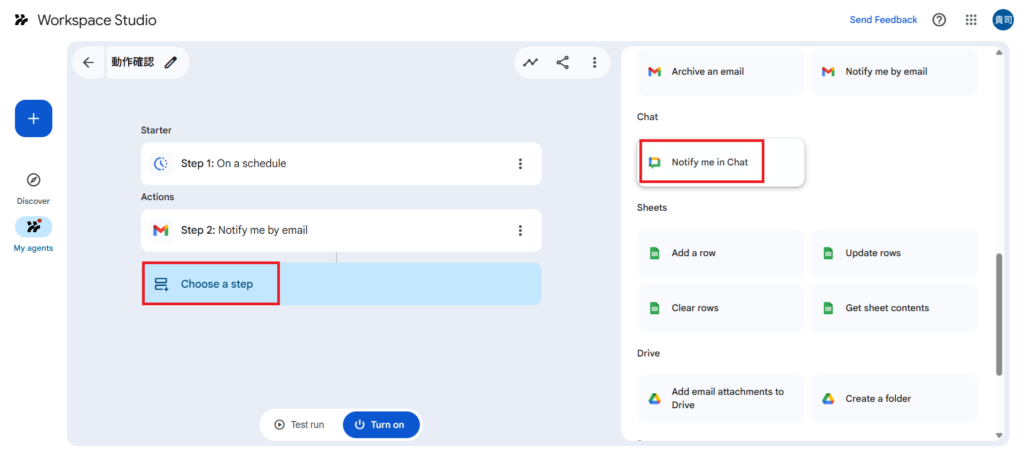
「Choose a step」→「Notify me in chat」をクリックします。
- Message
- Google Workspace Studioが正常に動いているかを確認するためだけのメッセージです。
これが届いたということは、Google Workspace Studioは正常に動作しています。
- Google Workspace Studioが正常に動いているかを確認するためだけのメッセージです。
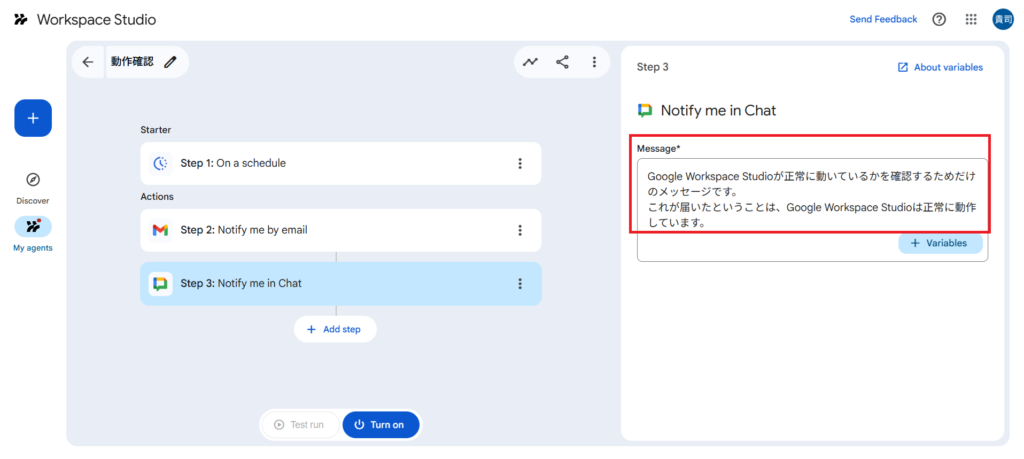
これで設定は完了です。
テスト実行
きちんとメールやメッセージが届くかをテストしましょう。
「Test run」をクリックしてください。
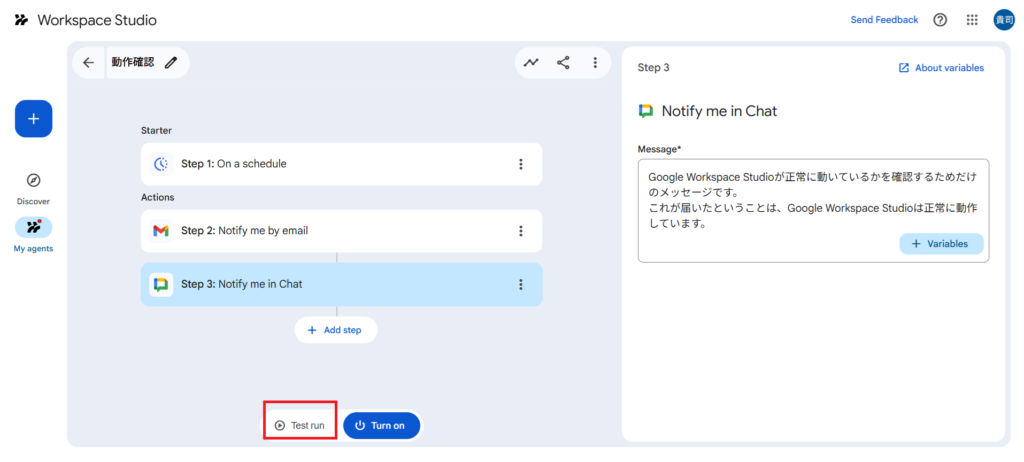
「Start」をクリックするとテスト実行が開始します。
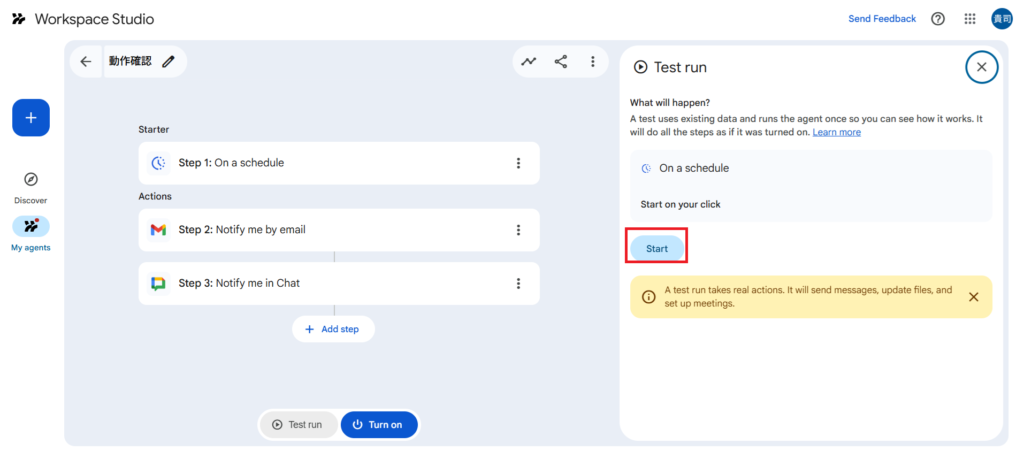
メールとチャットが届けば、テストは成功です。
稼働
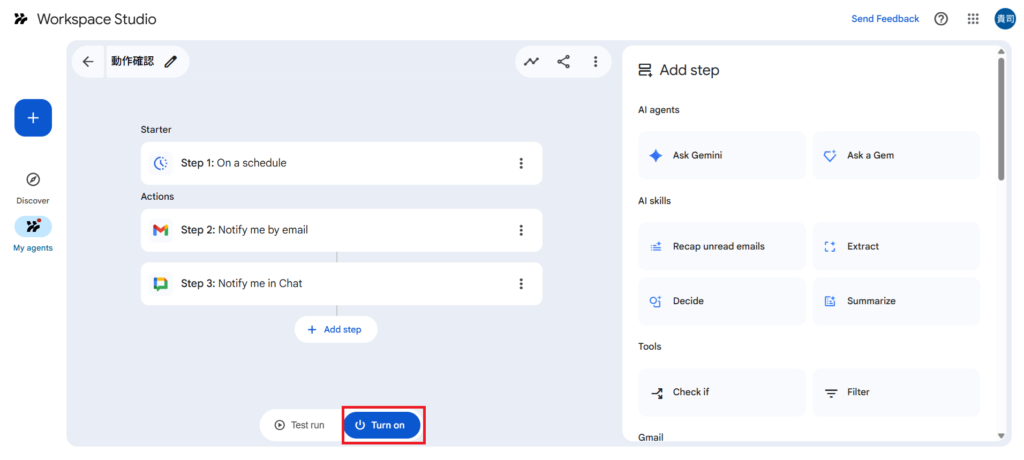
「Turn on」をクリックすると、稼働させることができます。
スケジュールで指定した日時にメールとチャットが届くはずです。
まとめ
いかがでしたでしょうか?
結構、簡単に出来たと思いませんか?
当然、複雑なことをやろうと思えばそれなりの難易度になりますが、それでもプログラミングなしで出来る意味は大きいと思います。
次回以降もいろいろな使い方を紹介していく予定にしているので、楽しみにしていてください。
追記(2025年12月15日)
「いつまで」を指定する部分が変更されていました。
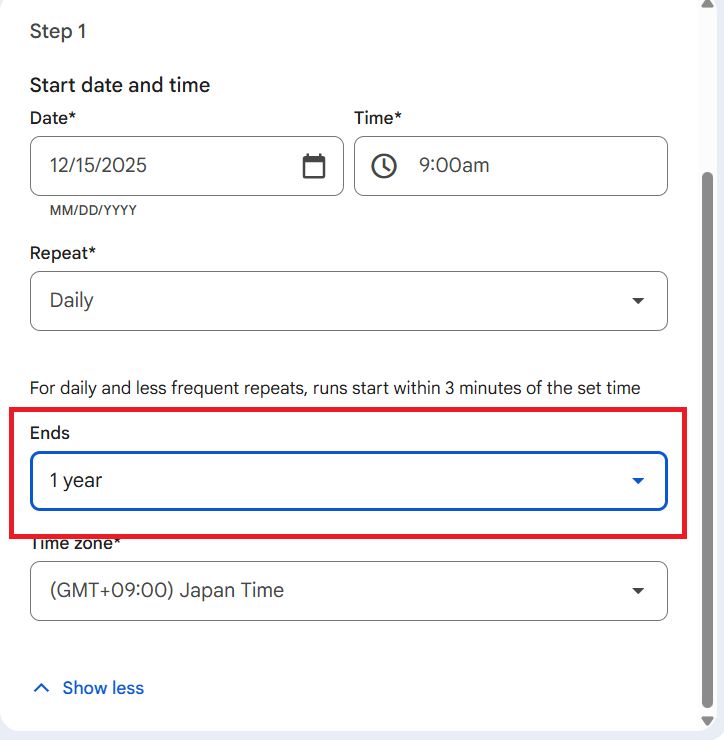
以前は細かく日時を指定が出来ていましたが、この変更でおおまかな指定しか出来なくなっています。
- Never
- 1 hour
- 1 day
- 1 week
- 1 month
- 1 year
サーバーへの負荷の軽減ですかね~?
まあ、これぐらいおおまかでも十分かも知れませんね。
